Domain captain-repair.ch kaufen?
Wir ziehen mit dem Projekt
captain-repair.ch um.
Sind Sie am Kauf der Domain
captain-repair.ch interessiert?
domain@kv-gmbh.de · 0541-91531010
Domain captain-repair.ch kaufen?
Wie kann man die Logitech MX Keys reinigen?
Um die Logitech MX Keys zu reinigen, können Sie ein weiches, fusselfreies Tuch verwenden, das mit einem milden Reinigungsmittel oder Isopropylalkohol leicht angefeuchtet ist. Wischen Sie vorsichtig über die Tasten und das Gehäuse, um Schmutz und Staub zu entfernen. Vermeiden Sie jedoch das Eintauchen der Tastatur in Wasser oder die Verwendung von aggressiven Reinigungsmitteln, da dies die Tastatur beschädigen kann. **
Kann man die Tastenbelegung bei der Logitech MX Keys ändern?
Ja, die Tastenbelegung der Logitech MX Keys kann über die Logitech Options Software angepasst werden. Mit dieser Software können Sie die Funktionen der Tasten ändern, Makros erstellen und die Tastatur an Ihre Bedürfnisse anpassen. **


Ähnliche Suchbegriffe für Logitech-MX-Keys-Mini
Top-Angebote
Produkte zum Begriff Logitech-MX-Keys-Mini:
-
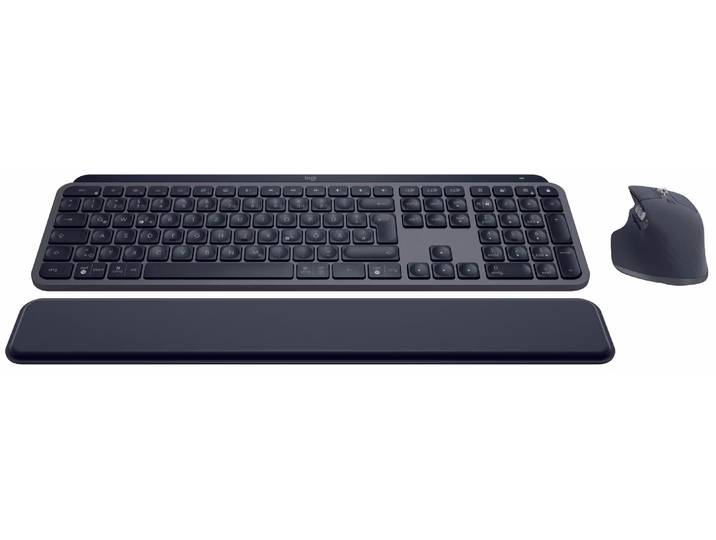
Logitech MX Keys S Combo Tastatur + Maus SET mit Tastatur + Maus – Tastatur/Keyboard – schwarz<p>Das <strong>Logitech MX Keys S Combo</strong> vereint eine hochwertige <strong>Tastatur</strong> und eine präzise <strong>Maus</strong> in einem Set, das speziell für produktives Arbeiten entwickelt wurde. Die <strong>schwarze</strong> MX Keys S Tastatur bietet ein außergewöhnliches Tippgefühl, das flüssiges und schnelles Schreiben ermöglicht. Mit ihrer intelligenten Hintergrundbeleuchtung passt sie sich automatisch an die Lichtverhältnisse an und sorgt so für optimale Sichtbarkeit, egal ob bei Tageslicht oder im Dunkeln.</p><p>Die dazugehörige <strong>MX Master 3S Maus</strong> ergänzt das Set perfekt. Sie überzeugt durch ihre ergonomische Form und ermöglicht ein müheloses Scrollen sowie präzise Steuerung. Dank der fortschrittlichen Sensor-Technologie ist die Maus auf nahezu jeder Oberfläche einsetzbar, was dir maximale Flexibilität bietet. Die Kombination aus Tastatur und Maus fördert nicht nur die Effizienz, sondern auch den Komfort während langer Arbeitsstunden.</p><p>Mit dem <strong>Logitech MX Keys S Combo</strong> bist du bestens ausgestattet, um in den Flow zu kommen und deine Produktivität auf ein neues Level zu heben. Egal, ob du im Büro oder im Homeoffice arbeitest, dieses Set ist der ideale Begleiter für alle, die Wert auf Qualität und Leistung legen.</p>179,95 €*Versand: 0,00 €Sichere Weiterleitung zum Anbieter
-
Wie erstelle ich ein Makro für die Logitech MX Keys Advanced Tastatur?
Um ein Makro für die Logitech MX Keys Advanced Tastatur zu erstellen, müssen Sie die Logitech Options Software herunterladen und installieren. Öffnen Sie dann die Software und wählen Sie Ihre Tastatur aus. Klicken Sie auf die Schaltfläche "Makros" und dann auf "Neues Makro erstellen". Geben Sie Ihrem Makro einen Namen und wählen Sie die gewünschten Tastenanschläge aus. Speichern Sie das Makro und weisen Sie es einer Taste auf Ihrer Tastatur zu. **
-
Ist es möglich, die Logitech MX Keys Tastatur auch nur über Bluetooth zu verwenden, ohne den Funk-Dongle zu nutzen?
Ja, die Logitech MX Keys Tastatur kann auch über Bluetooth verwendet werden, ohne den Funk-Dongle zu nutzen. Sie können die Tastatur einfach mit Ihrem Bluetooth-fähigen Gerät verbinden und sie drahtlos verwenden. **
-
Was ist der Logitech MX Master 3?
Der Logitech MX Master 3 ist eine kabellose Maus, die für professionelle Anwender entwickelt wurde. Sie verfügt über fortschrittliche Funktionen wie einen hochpräzisen Sensor, eine ergonomische Form und anpassbare Tasten. Die Maus ist sowohl für Windows- als auch für Mac-Betriebssysteme geeignet. **
-
Warum funktioniert meine Logitech MX Master nicht mehr?
Es gibt verschiedene mögliche Gründe, warum deine Logitech MX Master nicht mehr funktioniert. Es könnte sein, dass die Batterien leer sind oder dass der USB-Empfänger nicht richtig angeschlossen ist. Es könnte auch ein Treiberproblem vorliegen oder die Maus selbst könnte defekt sein. Es könnte hilfreich sein, die Batterien auszutauschen, den USB-Empfänger neu anzuschließen und die Treiber zu aktualisieren, um das Problem zu lösen. **
Wie kann man die Logitech MX 5500 reinigen?
Um die Logitech MX 5500 zu reinigen, können Sie einen weichen, fusselfreien Lappen oder ein Mikrofasertuch verwenden, das mit Wasser oder einer milden Reinigungslösung angefeuchtet ist. Wischen Sie vorsichtig über die Oberfläche der Tastatur und der Maus, um Staub, Schmutz und Fingerabdrücke zu entfernen. Vermeiden Sie es, Flüssigkeiten direkt auf die Geräte zu sprühen, und stellen Sie sicher, dass sie vollständig trocken sind, bevor Sie sie wieder verwenden. **
Macht die Logitech MX Anywhere 3 Maus komische Geräusche?
Es gibt Berichte von einigen Benutzern, die über Geräusche bei der Verwendung der Logitech MX Anywhere 3 Maus berichten. Diese Geräusche können von einem Klicken oder Klacken beim Betätigen der Maustasten bis hin zu einem leisen Summen oder Brummen während des Betriebs reichen. Es ist jedoch wichtig zu beachten, dass nicht alle Benutzer diese Geräusche bemerken oder als störend empfinden. **
Top-Angebote
Produkte zum Begriff Logitech-MX-Keys-Mini:
-
Logitech MX Keys Mini for Business Tastatur, kabellos, Hintergrundbeleuchtung, QWERTY, graphitArbeiten Sie effizienter mit der Logitech MX Keys Mini, der fortschrittlichen kabellosen Tastatur mit Hintergrundbeleuchtung für das Büro oder zu Hause. Perfekt für IT-Profis und Geschäftsanwender bietet sie leistungsstarke, sichere Verbindungen und eine einfache Einrichtung. Die Logi Bolt Technologie gewährleistet höchste Sicherheitsstandards, während die Tastatur auf Komfort, Stabilität und Präzision ausgelegt ist. Intelligente Beleuchtungsfunktionen sorgen für optimale Sichtbarkeit, und die Cross-Device-Verbindung ermöglicht den nahtlosen Wechsel zwischen bis zu drei Geräten. Nutzen Sie die kompakte MX Keys Mini, um Ihre Produktivität zu steigern und gleichzeitig eine ergonomische und effiziente Arbeitsumgebung zu schaffen. Wichtige Details: * Professioneller Sicherheitsstandard mit Logi Bolt Technologie * Intelligente Beleuchtung für optimale Sichtbarkeit * Kompakte Bauweise für höhere Produktivität bei geringerem Platzverbrauch * Geräte- und betriebssystemübergreifende Verbindung * Logi Options+ App für Remote-Massenbereitstellung und DFU-Verwaltung * Kabellose Reichweite abhängig von Umgebung und Einstellungen * USB- oder Bluetooth-Verbindung mit bis zu drei Geräten * Layout: QWERTY * Lieferumfang: * MX Keys Mini * Logi Bolt USB-Empfänger * USB-C-Ladekabel (USB-A zu USB-C) * Bedienungsanleitung * Gewicht: 689 g * Masse: L 315 x B 140 x H 38 mm * Farbe: graphit156,75 CHF*Versand: 0,00 CHFSichere Weiterleitung zum Anbieter
-
Logitech MX Keys Mini Tastatur-Maus-Set, Bluetooth, Hintergrundbeleuchtung, QWERTZ-Layout, graphitDas Logitech MX Keys Mini Combo for Business ist ein herausragendes, kabelloses Tastatur-und-Maus-Set. Mit Hintergrundbeleuchtung, Bluetooth LE-Schnittstelle und einem Logitech Logi Bolt USB-Receiver bietet es erstklassige Leistung für anspruchsvolle Arbeitsumgebungen. Die QWERTZ-Tastatur verfügt über 79 Tasten, darunter Multimedia-, Easy-Switch-, PerfectStroke- und Diktierfunktionen. Die kabellose Maus bietet eine Echtzeit-Empfindlichkeitsschaltung von 200 bis 4.000 dpi, was eine präzise Steuerung ermöglicht. Entscheiden Sie sich für das Logitech MX Keys Mini Combo for Business, um höchste Produktivität, präzise Kontrolle und ein elegantes Arbeiten zu erleben. Wichtige Details: * Tastatur-und-Maus-Set * Hintergrundbeleuchtung für optimale Sichtbarkeit * Bluetooth LE-Schnittstelle für kabellose Flexibilität * Logitech Logi Bolt USB-Receiver für zuverlässige Verbindungen * Vielseitiges QWERTZ-Chinesisch Layout * 79 Tasten mit Multimedia-, Easy-Switch-, PerfectStroke- und Diktierfunktionen * Kabellose Maus mit Echtzeit-Empfindlichkeitsschaltung (200 - 4.000 dpi) * Farbe: graphit247,55 CHF*Versand: 0,00 CHFSichere Weiterleitung zum Anbieter
-
Logitech MX Keys S Combo Tastatur + Maus SET mit Tastatur + Maus – Tastatur/Keyboard – schwarz<p>Das <strong>Logitech MX Keys S Combo</strong> vereint eine hochwertige <strong>Tastatur</strong> und eine präzise <strong>Maus</strong> in einem Set, das speziell für produktives Arbeiten entwickelt wurde. Die <strong>schwarze</strong> MX Keys S Tastatur bietet ein außergewöhnliches Tippgefühl, das flüssiges und schnelles Schreiben ermöglicht. Mit ihrer intelligenten Hintergrundbeleuchtung passt sie sich automatisch an die Lichtverhältnisse an und sorgt so für optimale Sichtbarkeit, egal ob bei Tageslicht oder im Dunkeln.</p><p>Die dazugehörige <strong>MX Master 3S Maus</strong> ergänzt das Set perfekt. Sie überzeugt durch ihre ergonomische Form und ermöglicht ein müheloses Scrollen sowie präzise Steuerung. Dank der fortschrittlichen Sensor-Technologie ist die Maus auf nahezu jeder Oberfläche einsetzbar, was dir maximale Flexibilität bietet. Die Kombination aus Tastatur und Maus fördert nicht nur die Effizienz, sondern auch den Komfort während langer Arbeitsstunden.</p><p>Mit dem <strong>Logitech MX Keys S Combo</strong> bist du bestens ausgestattet, um in den Flow zu kommen und deine Produktivität auf ein neues Level zu heben. Egal, ob du im Büro oder im Homeoffice arbeitest, dieses Set ist der ideale Begleiter für alle, die Wert auf Qualität und Leistung legen.</p>179,95 €*Versand: 0,00 €Sichere Weiterleitung zum Anbieter
-
Wie kann man die Logitech MX Keys reinigen?
Um die Logitech MX Keys zu reinigen, können Sie ein weiches, fusselfreies Tuch verwenden, das mit einem milden Reinigungsmittel oder Isopropylalkohol leicht angefeuchtet ist. Wischen Sie vorsichtig über die Tasten und das Gehäuse, um Schmutz und Staub zu entfernen. Vermeiden Sie jedoch das Eintauchen der Tastatur in Wasser oder die Verwendung von aggressiven Reinigungsmitteln, da dies die Tastatur beschädigen kann. **
-
Kann man die Tastenbelegung bei der Logitech MX Keys ändern?
Ja, die Tastenbelegung der Logitech MX Keys kann über die Logitech Options Software angepasst werden. Mit dieser Software können Sie die Funktionen der Tasten ändern, Makros erstellen und die Tastatur an Ihre Bedürfnisse anpassen. **
-
Wie erstelle ich ein Makro für die Logitech MX Keys Advanced Tastatur?
Um ein Makro für die Logitech MX Keys Advanced Tastatur zu erstellen, müssen Sie die Logitech Options Software herunterladen und installieren. Öffnen Sie dann die Software und wählen Sie Ihre Tastatur aus. Klicken Sie auf die Schaltfläche "Makros" und dann auf "Neues Makro erstellen". Geben Sie Ihrem Makro einen Namen und wählen Sie die gewünschten Tastenanschläge aus. Speichern Sie das Makro und weisen Sie es einer Taste auf Ihrer Tastatur zu. **
-
Ist es möglich, die Logitech MX Keys Tastatur auch nur über Bluetooth zu verwenden, ohne den Funk-Dongle zu nutzen?
Ja, die Logitech MX Keys Tastatur kann auch über Bluetooth verwendet werden, ohne den Funk-Dongle zu nutzen. Sie können die Tastatur einfach mit Ihrem Bluetooth-fähigen Gerät verbinden und sie drahtlos verwenden. **
Ähnliche Suchbegriffe für Logitech-MX-Keys-Mini
-
Was ist der Logitech MX Master 3?
Der Logitech MX Master 3 ist eine kabellose Maus, die für professionelle Anwender entwickelt wurde. Sie verfügt über fortschrittliche Funktionen wie einen hochpräzisen Sensor, eine ergonomische Form und anpassbare Tasten. Die Maus ist sowohl für Windows- als auch für Mac-Betriebssysteme geeignet. **
-
Warum funktioniert meine Logitech MX Master nicht mehr?
Es gibt verschiedene mögliche Gründe, warum deine Logitech MX Master nicht mehr funktioniert. Es könnte sein, dass die Batterien leer sind oder dass der USB-Empfänger nicht richtig angeschlossen ist. Es könnte auch ein Treiberproblem vorliegen oder die Maus selbst könnte defekt sein. Es könnte hilfreich sein, die Batterien auszutauschen, den USB-Empfänger neu anzuschließen und die Treiber zu aktualisieren, um das Problem zu lösen. **
-
Wie kann man die Logitech MX 5500 reinigen?
Um die Logitech MX 5500 zu reinigen, können Sie einen weichen, fusselfreien Lappen oder ein Mikrofasertuch verwenden, das mit Wasser oder einer milden Reinigungslösung angefeuchtet ist. Wischen Sie vorsichtig über die Oberfläche der Tastatur und der Maus, um Staub, Schmutz und Fingerabdrücke zu entfernen. Vermeiden Sie es, Flüssigkeiten direkt auf die Geräte zu sprühen, und stellen Sie sicher, dass sie vollständig trocken sind, bevor Sie sie wieder verwenden. **
-
Macht die Logitech MX Anywhere 3 Maus komische Geräusche?
Es gibt Berichte von einigen Benutzern, die über Geräusche bei der Verwendung der Logitech MX Anywhere 3 Maus berichten. Diese Geräusche können von einem Klicken oder Klacken beim Betätigen der Maustasten bis hin zu einem leisen Summen oder Brummen während des Betriebs reichen. Es ist jedoch wichtig zu beachten, dass nicht alle Benutzer diese Geräusche bemerken oder als störend empfinden. **
* Alle Preise verstehen sich inklusive der gesetzlichen Mehrwertsteuer und ggf. zuzüglich Versandkosten. Die Angebotsinformationen basieren auf den Angaben des jeweiligen Shops und werden über automatisierte Prozesse aktualisiert. Eine Aktualisierung in Echtzeit findet nicht statt, so dass es im Einzelfall zu Abweichungen kommen kann. ** Hinweis: Teile dieses Inhalts wurden von KI erstellt.